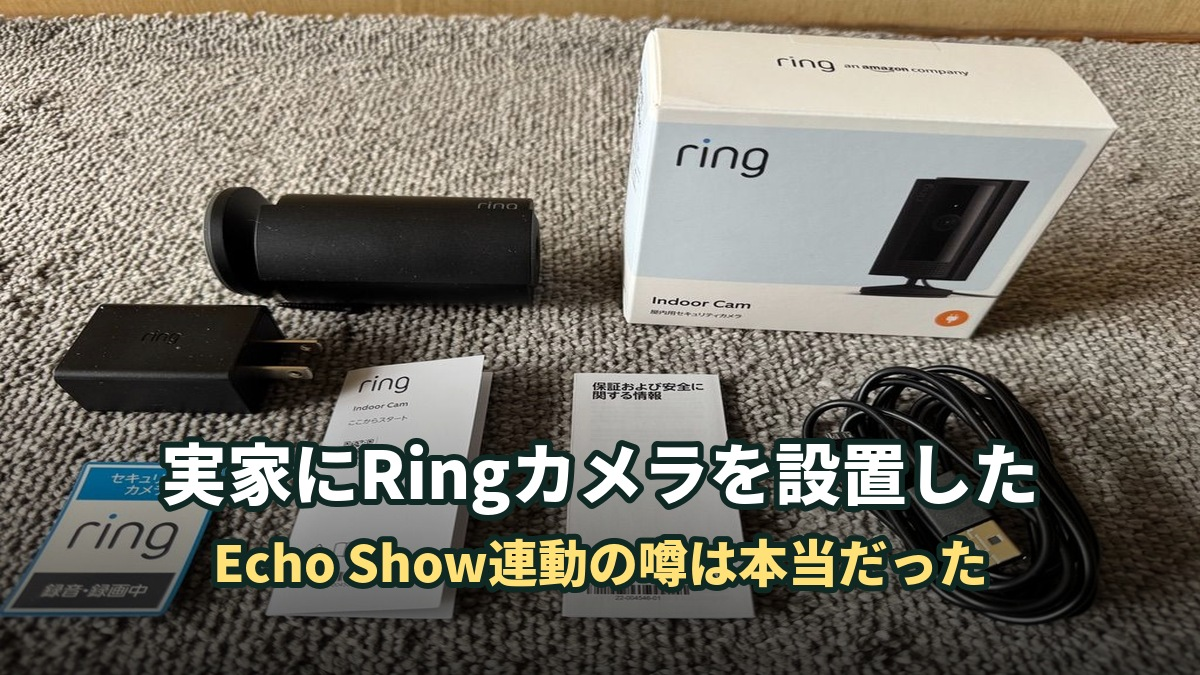
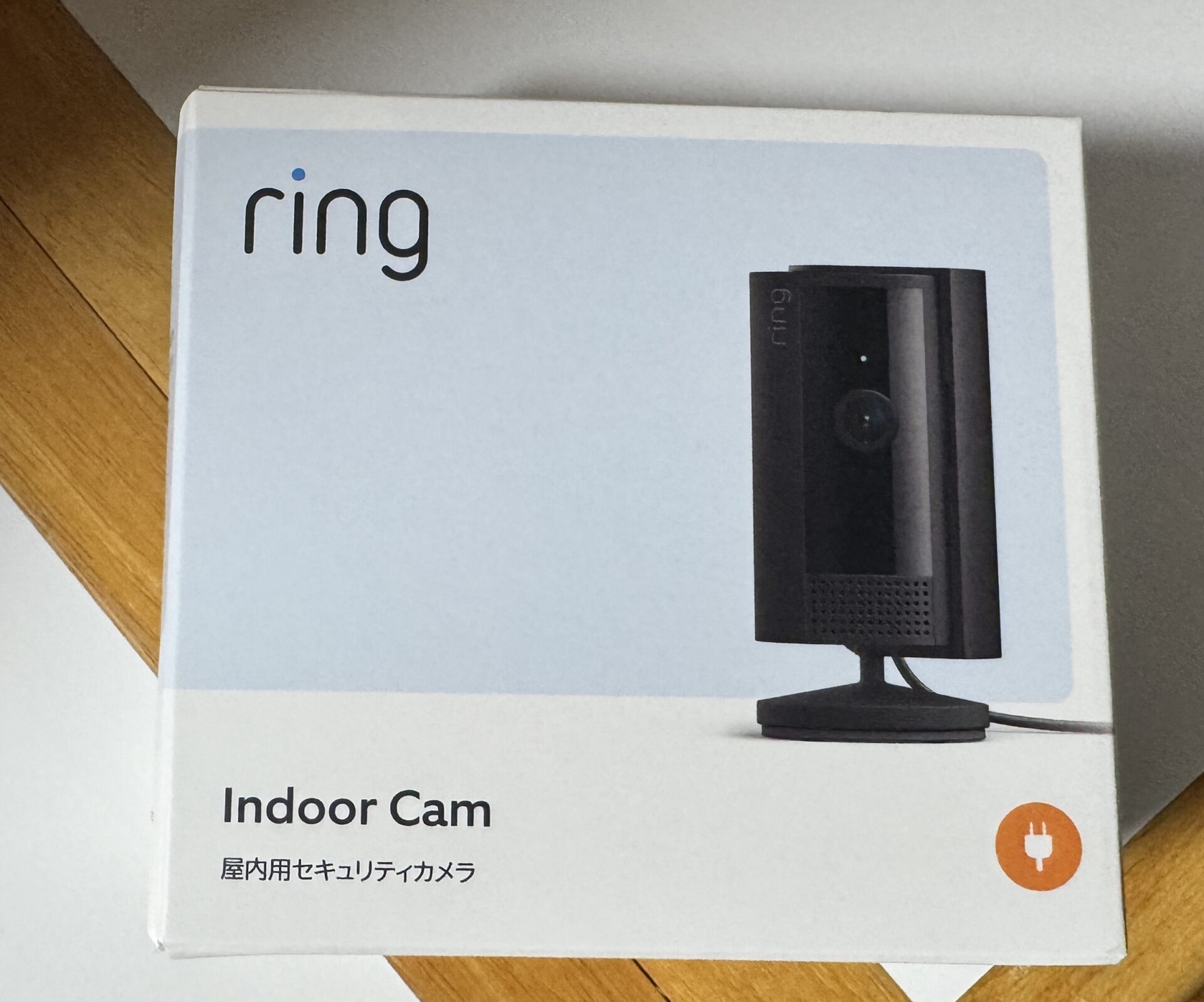
実家にカメラを設置した。きっかけはシンプルで、本体が手頃な価格だったことと、「Echo Showと連動が良い」との噂。電気工事士の仕事で遠方に出る日が多いから、実家の様子を遠くから確認できる仕組みは前から欲しかった。選んだのはAmazon傘下・Ringの屋内用カメラ「Indoor Cam」だ。
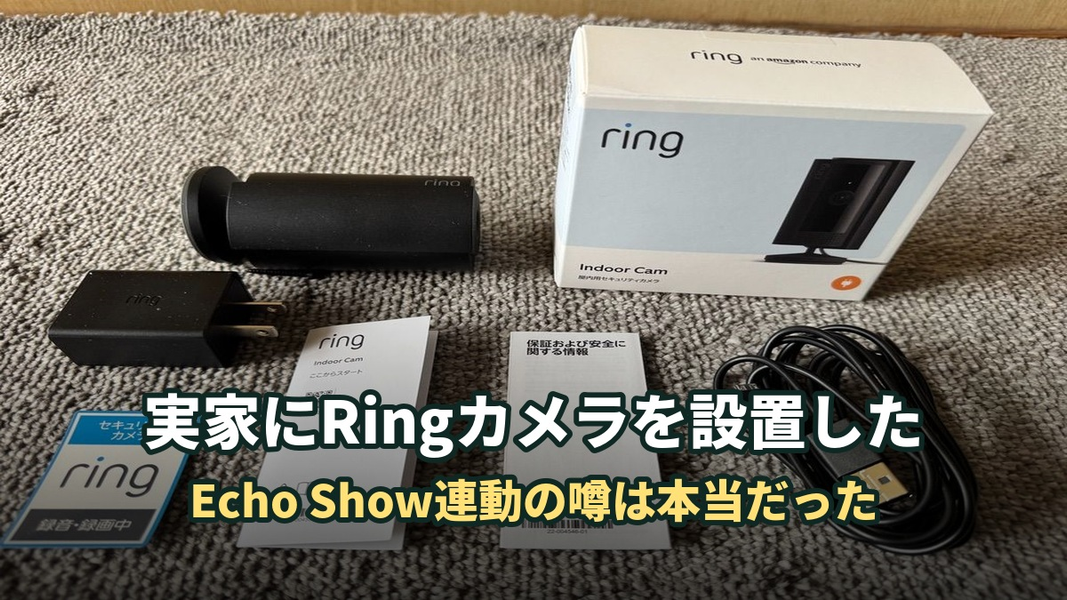
箱を開けると、中身はシンプル。カメラ本体・専用電源アダプター・取付金具類だけ。電源につなげば動く方式なので、実家でも配線工事は不要だ。
設置は10分の3ステップ
手順を率直に書くと、これだけだった。
- ① Ringアプリに本体をWi-Fi接続(アプリの指示に従うだけ)
- ② 置く場所を決めて設置(スタンド付きで棚に置ける)
- ③ Alexaアプリで連携(Ringスキルをリンク)
電源さえ届けばOKの構成なので、実家側で誰かに手伝ってもらう手間も最小。壁掛けにする場合は取付金具を使うが、まずは棚置きで運用を始めた。
噂のEcho Show連動は、本当だった
噂通りだった。AlexaアプリでRingスキルをリンクすれば、Echo Showから「アレクサ、リビングを見せて」の一言でライブ映像が出る。スマホを取り出さずに画面で確認できるのは、離れて暮らす家族との距離をかなり変える。さらに定型アクションを使えば、カメラが動きを検知したらEcho Showへ自動表示させることも可能だ(設定手順は以前の記事で解説した)。
注意点は1つ。ライブ映像の視聴と通知は無料で使えるが、動きを検知した録画の保存にはRing Homeプラン(有料)が必要。まずは無料のまま様子を見て、必要が出たらプランを検討する、で十分だった。

 ポチップ
電気工事士が選ぶ、そろえると快適になる装備
今回購入した本体はこちら(自分で買った短縮リンク):Ring Indoor Cam(Amazon)
- 実家のWi-Fiが届きにくい部屋に置くならWi-Fi中継機——カメラの途切れはだいたいこれで解決する
- 画面側はEcho Show 5が手頃。自宅に置けば声で実家のカメラを呼び出せる
- 棚に置かない壁掛け運用なら壁掛けキット、電源コードが短い場所なら延長コードがあると設置場所の自由度が上がる
- 楽天でまとめて探すならRing Indoor Cam(楽天)
設置して感じたこと
遠方の実家に「今どうしてる?」を確認する手段があるのとないのとでは、出張中の気持ちの軽さが違う。カメラは防犯のためだけじゃなく、離れる家族との距離を縮める装置だった。次は動きを検知したらEcho Showに自動表示されるルーティンまで組み、自宅側で完結する見守り環境に仕上げる予定だ。
よくある質問
Q. Ring Indoor Camの設置に工事は要る?
A. 要らない。専用アダプターをコンセントに差してWi-Fi接続するだけ。壁掛けも付属の金具でDIY可能。
Q. Echo Showとの連動にはお金がかかる?
A. 連携と音声でのライブ表示は無料。動き検知時の録画保存にはRing Homeプラン(有料)が必要。
Q. 実家の家族に嫌がられない?
A. 屋内カメラは設置場所と範囲を家族と決めておくのが大前提。見える場所・内容を話し合ってから設置したい。
Q. 屋外にも使える?
A. Indoor Camは屋内専用。屋外なら防水のStick Up Camなど別シリーズになる。