2026年10月24日更新 | スマートホーム・設定ガイド | 執筆:かめきち
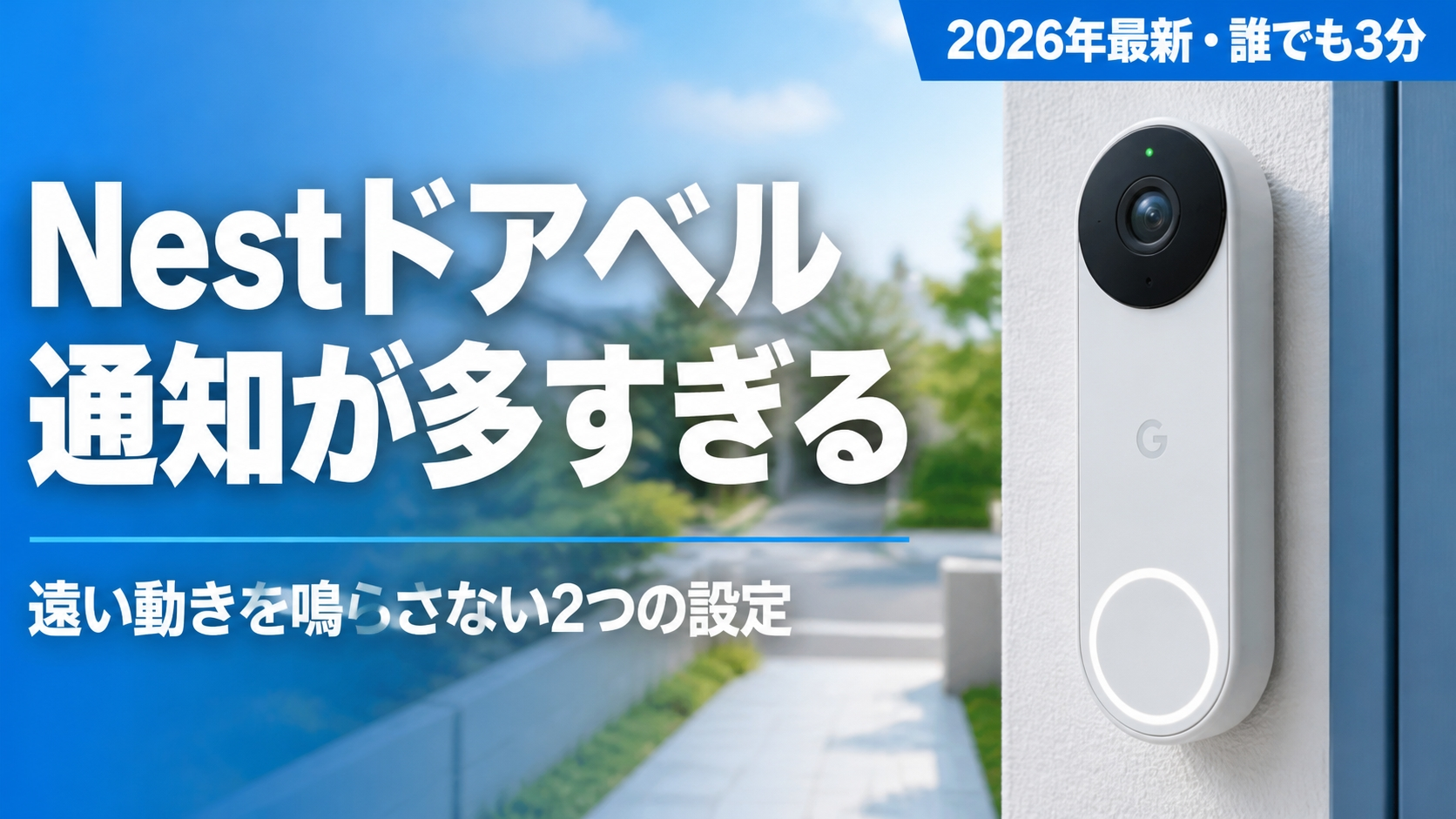
道路を車が通っただけ、通行人が遠くを歩いただけ——スマホが鳴る。Nestドアベルを使っている人の多くが通る道です。原因は初期設定では「動き」という生の動体検知が全部拾うから。Google Homeアプリで2つの設定をするだけで、玄関前に来た人だけ通知させるようにできます。所要3分、Nest Aware(有料)は不要です。

なぜ遠い動きまで通知されるのか
Nestドアベルには2種類の検知が走っています。
| 検知タイプ | 内容 | 精度 |
|---|---|---|
| 動き(モーション) | 画角内の“何かが動いた”をすべて拾う生の検知 | 粗い。影・車・木の枝も反応 |
| AI検知(人物/荷物/動物/車両) | ドアベル本体のAIが「何が」動いたかを判別 | 高精度。人物・荷物だけを狙える |
遠い通行人や道路の車まで鳴くのは、ほぼ「動き」イベントが原因。一方でAI検知はドアベル本体側で処理されており、Nest Awareを契約していなくても使えます(2021年の製品発表時に本体処理へ移行済み。Google公式ブログ)。だから「動き」を切っても安心、というわけです。
設定① 「動き」通知をオフにする
最初にやるのはこれだけ。効果が一番大きい設定です。
- Google Homeアプリを開き、ドアベルのライブ画面をタップ
- 画面下の歯車アイコン(設定)をタップ
- 「通知」をタップ
- イベントカテゴリの一覧から「動き」をオフにする
- 「人物」「荷物」はオンのまま維持(お好みで「動物」「車両」も)

これだけで「遠くの何かが動いた」系の通知は消えます。玄関前に人が来たときは「人物」検知が拾って通知してくれるので、セキュリティ面もそのままです。
手順の詳細はGoogle公式の通知トラブルシューティングにも記載があります。
設定② アクティビティゾーンで範囲を絞る
もっと精度を上げたいなら、通知を拾う範囲そのものを「玄関前だけ」にします。アプローチに直接入ってこない限り鳴らない、という挙動にできます。
- ドアベルのライブ画面 → 歯車(設定) → 「イベント」→「アクティビティゾーン」を開く
- ゾーンを追加 → 画面上で玄関前〜アプローチの近い範囲だけを四角く囲む
- ゾーンに名前を付けて保存(例:「玄関前」)※最大4つまで
- 「選択したゾーン内でのみ通知を受け取る」をオン
- ゾーンごとに「人物/荷物/動物/車両」の検知タイプを選択して完了
手順の公式解説はアクティビティ エリアを設定して使用するにあります。木の枝や影を映し込みやすい場所ほど、ゾーンを手前に縮めるのがコツです。

仕上がりイメージ 設定前後比較
| 状況 | 設定前 | 設定後 |
|---|---|---|
| 道路を車が通る | 通知が来る | 来ない |
| 道路の向こうを人が歩く | 通知が来る | 来ない |
| 郵便屋さんがアプローチへ | 通知が来る | 通知が来る ✅ |
| 荷物が玄関前に置かれる | 通知が来る | 通知が来る(「荷物」オンなら)✅ |
| 猫が塀を歩く | 通知が来る | 来ない(「動物」をオフにした場合) |
ポイントは、「鳴らなくなる」=「見えなくなる」ではないこと。イベント履歴(録画)は残るので、後からアプリで何があったかを確認できます。通知は「今すぐスマホを鳴らすか」の設定、履歴は別物と考えるといいでしょう。
それでも鳴るときの仕上げ
上の2つをやってもまだ気になる場合は、残る原因はこの3つがほとんどです。
| 症状 | 対処 |
|---|---|
| 夜だけ鳴く | ナイトモード(IR)が影や光を拾うことがある。設定→ナイトモードを見直し |
| 木の枝・影で鳴く | ゾーンの囲いをもう一段手前に縮める |
| 家族が出入りするたび鳴く | 「人物」はオン必須なので、時間帯で「通知のスケジュール」(就寝中オフ等)を使う |
| そもそも通知のオンオフが効かない | スマホ側のアプリ通知権限・おやすみモードも確認(Google公式) |
PR
【通知が来るなら】ドアベルまわりを快適にする道具

 ポチップ
ポチップ
 ポチップ
ポチップ
 ポチップ
ポチップ
よくある質問
| Q | アクティビティゾーンは有料(Nest Aware)が必要? |
|---|---|
| A | 不要です。ゾーン設定と人物・荷物・動物・車両の検知はドアベル本体側のAI処理で無料で使えます。最大4つのゾーンまで設定可能。 |
| Q | 通知をオフにしても録画は残る? |
| A | 残ります。イベント履歴は録画としてアプリに残るので、あとから確認できます。オフにしているのは「通知」だけです。 |
| Q | 第1世代と第2世代で設定場所が違う? |
| A | 基本は同じGoogle Homeアプリの「設定→通知」「イベント→アクティビティゾーン」です。表示名や項目の順番が多少異なる場合があります。 |
| Q | バッテリー版でも同じ設定ができる? |
| A | できます。ただしバッテリー版は省電力のため、検知の反応速度がワイヤード版より遅めです。設定内容は同じでOK。 |
まとめ 通知は「精度」で選ぶ時代へ
Nestドアベルの通知うるさい問題は、初期設定のまま使っていることがほとんどの原因です。「動き」を切る+ゾーンで絞るの2ステップだけで、玄関前に来た人・置かれた荷物だけに絞れます。スマホの通知が静かになるだけでなく、大事な訪問者・荷物の見落としも減る——設定3分で、両方改善するならやらない手はありません。まず今日、設定①だけでも触ってみてください。
参考・出典
- Google Nest カメラのアラートと通知のトラブルシューティング(Google公式ヘルプ)
- アクティビティ エリアを設定して使用する(Google公式ヘルプ)
- Google Nest ドアベル・カメラのAI検知について(Google公式ブログ)
- Gigazine|Google Nest Doorbell使用レビュー(アクティビティエリア最大4つ)
本記事は2026年10月24日時点のGoogle公式ヘルプ・報道に基づいて作成しています。アプリのUI・設定項目名はバージョンにより多少異なる場合があります。記事内のリンクにはアフィリエイト(PR)を含みます。