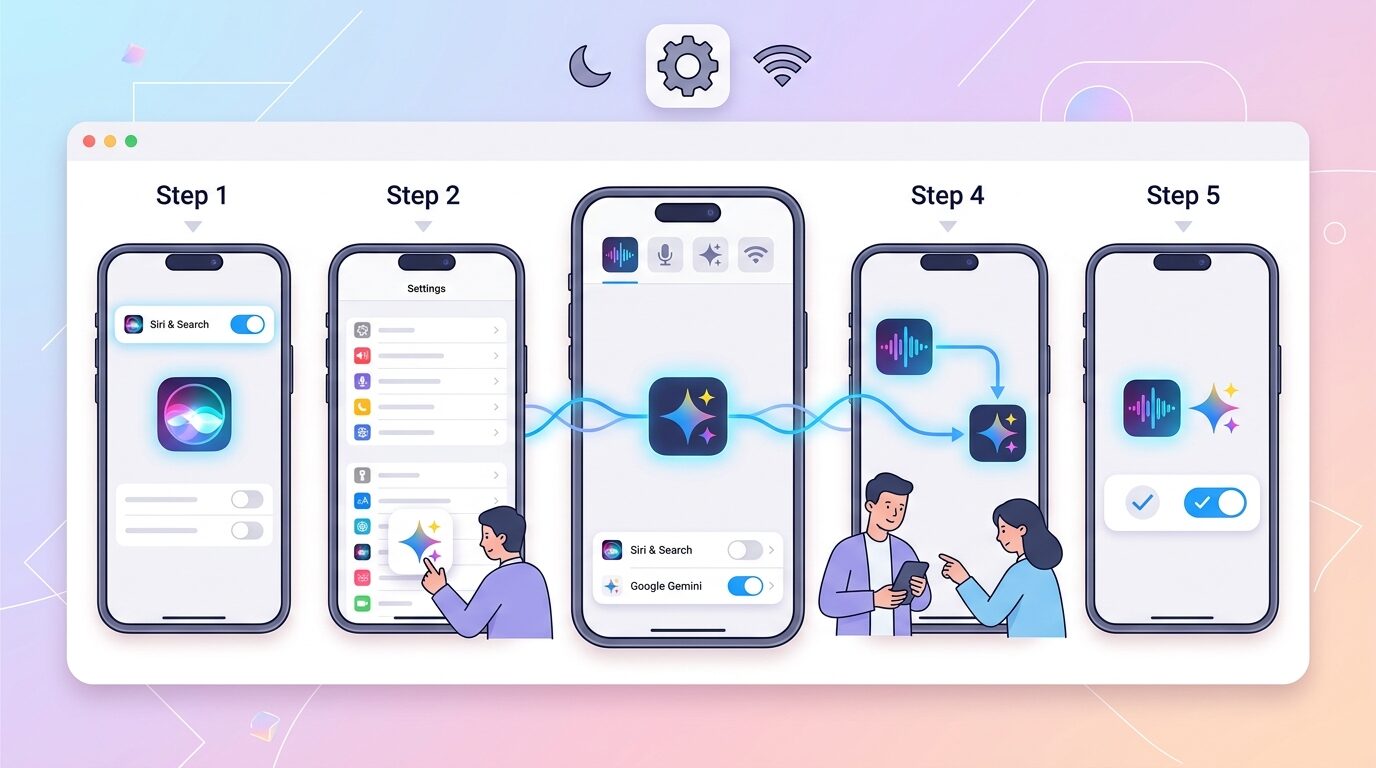
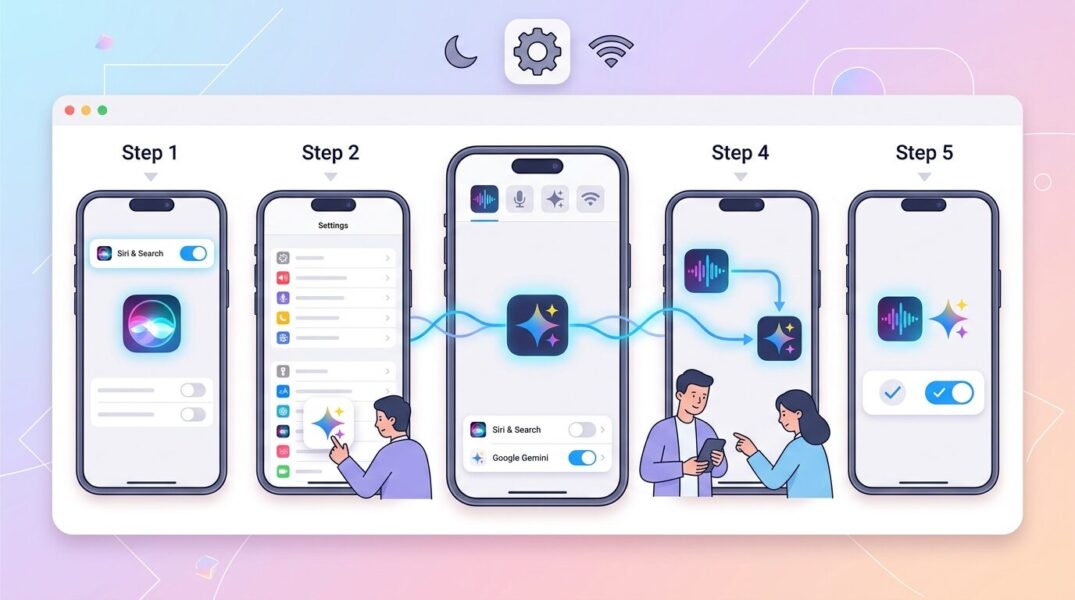
新生Siriが手元に来ても、設定でつまずいたら宝の持ち腐れ。北海道の現場を駆け回る筆者が、最短ルートで使いこなすセットアップ手順をまとめた。
事前準備:対応機種をチェック
Apple Intelligence+Gemini版Siriが動くのは、Apple Neural Engine強化済みの端末のみ。
具体的には以下が対象となる。
iPhone 15 Pro/15 Pro Max以降、iPhone 16シリーズ全機種、iPhone 16e、iPhone 17シリーズ。iPadはM1チップ以降、MacはApple Silicon搭載モデル。
旧型iPhoneユーザーは買い替え必須。
現場用にコスパ重視ならiPhone 16e、ガッツリ使うならiPhone 17 Proが鉄板だ。
ステップ1:iOS 26.4にアップデート
「設定」→「一般」→「ソフトウェアアップデート」へ進み、iOS 26.4以降にアップデート。
ベータ版を試したい人は「ベータアップデート」から「iOS 26 Public Beta」を選択する。
ストレージは最低15GB空けておくのが安全。アップデート前に必ずiCloudバックアップを取ること。
ステップ2:Apple Intelligenceをオン
「設定」→「Apple Intelligence と Siri」をタップし、「Apple Intelligence」をオンにする。
初回はモデルのダウンロードに30分〜1時間かかるので、Wi-Fi&充電環境で放置がおすすめ。
言語設定は「日本語(日本)」を選択。
Siriの応答言語と一致させないと機能制限がかかるので注意。
ステップ3:Gemini連携を有効化
同じ「Apple Intelligence と Siri」画面の下部に「拡張モデル」または「ChatGPT・Gemini連携」という項目が出現する(iOS 26.4以降)。
ここで「Google Gemini」をタップし、Googleアカウントでサインイン。複雑なクエリ時にGeminiへ自動転送される設定になる。
「確認してから送信」をオンにしておけば、勝手にデータが飛ぶ心配もない。
ステップ4:プライバシー設定を詰める
「設定」→「プライバシーとセキュリティ」→「Apple Intelligence と Siri」を開き、以下を確認する。
「Siriリクエストの改善」はオフ推奨。「学習データへの利用を許可」もオフ。
Geminiに送る情報は最小限に絞るのが現場流。
仕事でクライアント情報を扱うなら、なおさら徹底すべき部分だ。
ステップ5:起動方法をカスタマイズ
「Siriを呼び出す」で「Siri」または「Hey Siri」を選択。
両手がふさがる現場仕事なら断然「Hey Siri」一択。
サイドボタン長押しでの起動も併用設定できる。
「タイプしてSiriに頼む」をオンにしておくと、騒音だらけの工事現場でも文字入力で指示できて便利。
よくあるつまずきポイント
「Gemini連携の項目が出ない」場合は、地域設定が「日本」になっているか確認。一部機能は段階的ロールアウトのため、数日待つと表示される場合もある。
「動作が重い」と感じたら再起動が最速の解決策。それでもダメなら「設定」→「一般」→「転送またはiPhoneをリセット」→「すべての設定をリセット」で初期化(データは消えない)。
充電持ちが気になる人はAnker MagSafeモバイルバッテリーを1個カバンに入れておけば、現場でAI使い倒しても安心だ。
現場屋からのアドバイス
設定をいじり倒すより、まず「Hey Siri、今日の札幌の天気は?」「現場の住所をマップで開いて」みたいな単純タスクで挙動を確認するのが上達の近道。
Geminiの賢さは使ってナンボ、触ってナンボだ。
最初の1週間は「これ前のSiriなら無理だったよな?」と試す癖をつけると、AIの実力が骨身に染みる。便利すぎて手放せなくなるはずだ。