仕事でPDF資料や電気図面をPNG画像に変換した際、
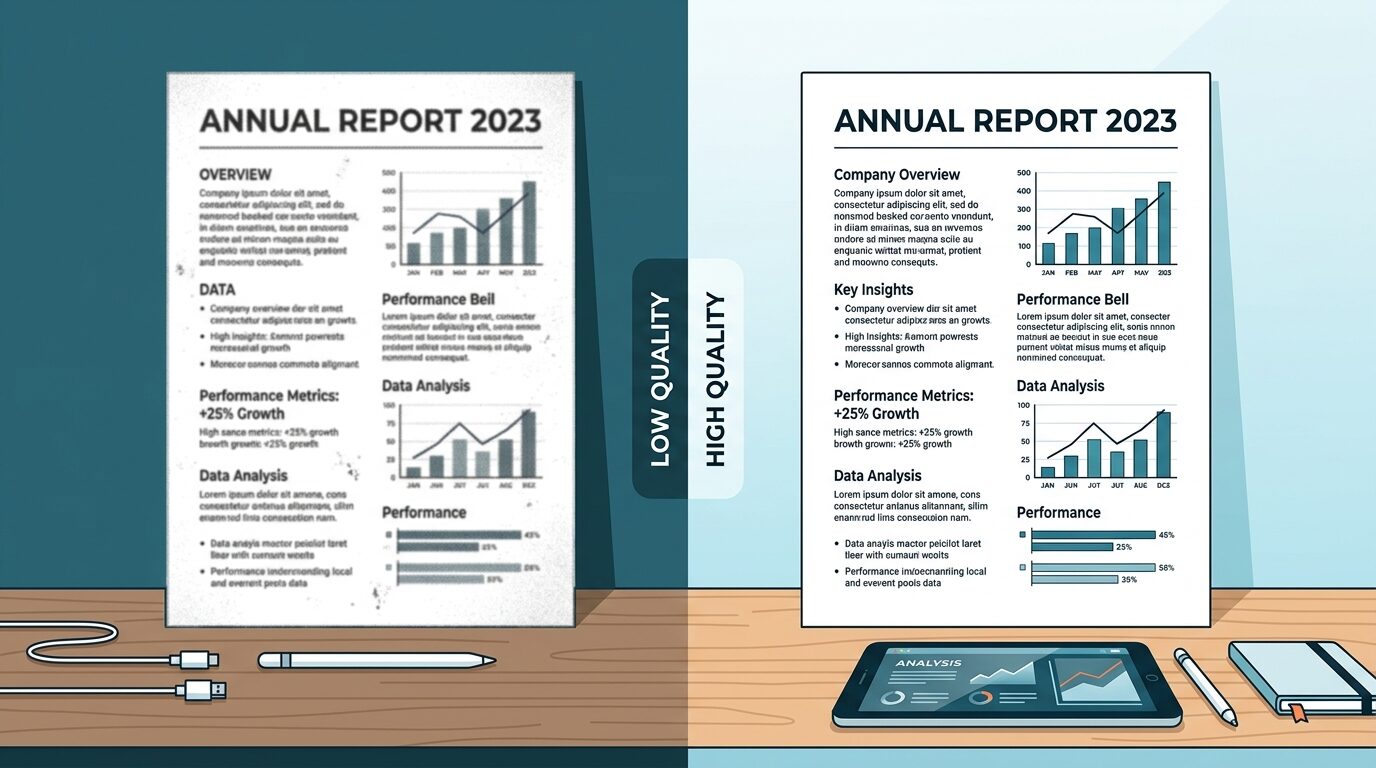
「文字がかすれて読めない」
「拡大するとガタガタにぼやける」
といったトラブルに直面したことはありませんか?
PDFからPNGへの変換で「はっきり見える」状態を保つためには、DPI(解像度)の適切な設定がすべてを握っています。本記事では、誰でも迷わずプロ級に美しく画像変換できる解像度のルールと、具体的な手順を簡潔にまとめました。
はっきり見える鍵は「300 DPI」:解像度の基本数式
PDFを画像に書き出す際、最も重要な指標が DPI (Dots Per Inch = 1インチあたりのドット数) です。
デフォルト設定の多くは 72 DPI 〜 96 DPI になっており、これが「文字がぼやける」最大の原因です。文字や図面をはっきりと滑らかに見せるためには、
最低でも 300 DPI の設定が必須となります。
画像サイズ(ピクセル)とDPIの関係は、以下の数式で表されます。
画像サイズ (px)=物理サイズ (inch)×解像度 (DPI)
例えば、標準的なA4サイズ(8.27 inch×11.69 inch)のPDFを 300 DPI でPNG変換する場合、必要なピクセル数は以下の通りです。
横幅=8.27×300=2,481 px
縦幅=11.69×300=3,507 px
変換ツールを使用する際は、出力解像度がこの数値、もしくは「300 DPI(高解像度)」に指定されているかを必ず確認してください。
デバイス別:高画質でPNGに変換する具体的手順
お使いの環境に合わせて、最も文字がくっきり仕上がる方法を選択しましょう。
- Mac(標準の「プレビュー」アプリを使用する):
- PDFをダブルクリックして「プレビュー」で開きます。
- メニューバーの「ファイル」 > 「書き出す…」を選択します。
- フォーマットを「PNG」、解像度を 「300 ピクセル/インチ」 に手動で打ち替えて保存します。これだけで驚くほど滑らかなPNGが出力されます。
- Windows(無料のWebツール「Adobe Acrobat オンライン」を使用する):
- Adobe Acrobat オンライン(公式)にアクセスします。
- PDFをドラッグ&ドロップし、書き出し形式で「PNG」を選択します。Adobe公式エンジンはフォントの再現性が高く、最も文字がはっきりと残ります。
- PDF.io などの高画質化対応オンラインツール: 設定オプションで「高解像度 300dpi(High Resolution)」を選択できる無料ツール(PDF.ioなど)を使用するのも手軽でおすすめです。
図面や文字の多い資料作成を快適に進めるには、描画速度の速いハイスペックな作業環境も欠かせません。楽天市場で作業効率を最大化するグラフィックPCをチェックするなど、最適な機材を揃えることでさらにスピードアップが狙えます。
SNSでのリアルな声(口コミ)
現場の最前線でも、変換時の画質問題は頻繁に議論されています。
Copy@field_tech_hokkaido(現場系エンジニア)
「役所に提出する現場の配置図PDFをPNGに変換する時、標準設定のまま保存したら文字が潰れてやり直し喰らった。DPIをしっかり『300』に指定して書き出したら、細い配線図の文字までめちゃくちゃクッキリ読めるようになった。解像度マジで大事。」
Copy@deskwork_hacks(事務効率化オタク)
「無料の怪しい変換サイトだと勝手に低画質に圧縮されることがある。やっぱりAdobe本家のオンラインツールを使うか、Macのプレビューから300dpi指定でエクスポートするのが一番文字がぼやけず、結果的に手戻りがなくて早い!」
まとめ:ぼやけた画像にサヨナラする行動プラン
資料や現場図面の文字がボケていると、それだけで情報の信頼性やプロとしての評価が下がってしまいます。
これからPDFをPNGにするときは、以下の3点だけを意識してください。
今日のまとめと実践リスト
- 設定値は「300 DPI」を死守する: これ以下(72や150)は、文字が潰れる原因になります。
- ツールの設定を見直す: 保存・書き出し時に「解像度」や「DPI」をカスタム入力できるツールを使う。
- 公式オンラインツールを活用する: 設定に迷ったらAmazonでPDF編集ガイド本を調べるなど、正しい知識と信頼のAdobeツールに頼る。
ちょっとした設定の工夫で、あなたの資料の「見やすさ」は劇的に向上します。さっそく次の変換から「300 DPI」を設定して、ストレスフリーで美しい画像を手に入れましょう!