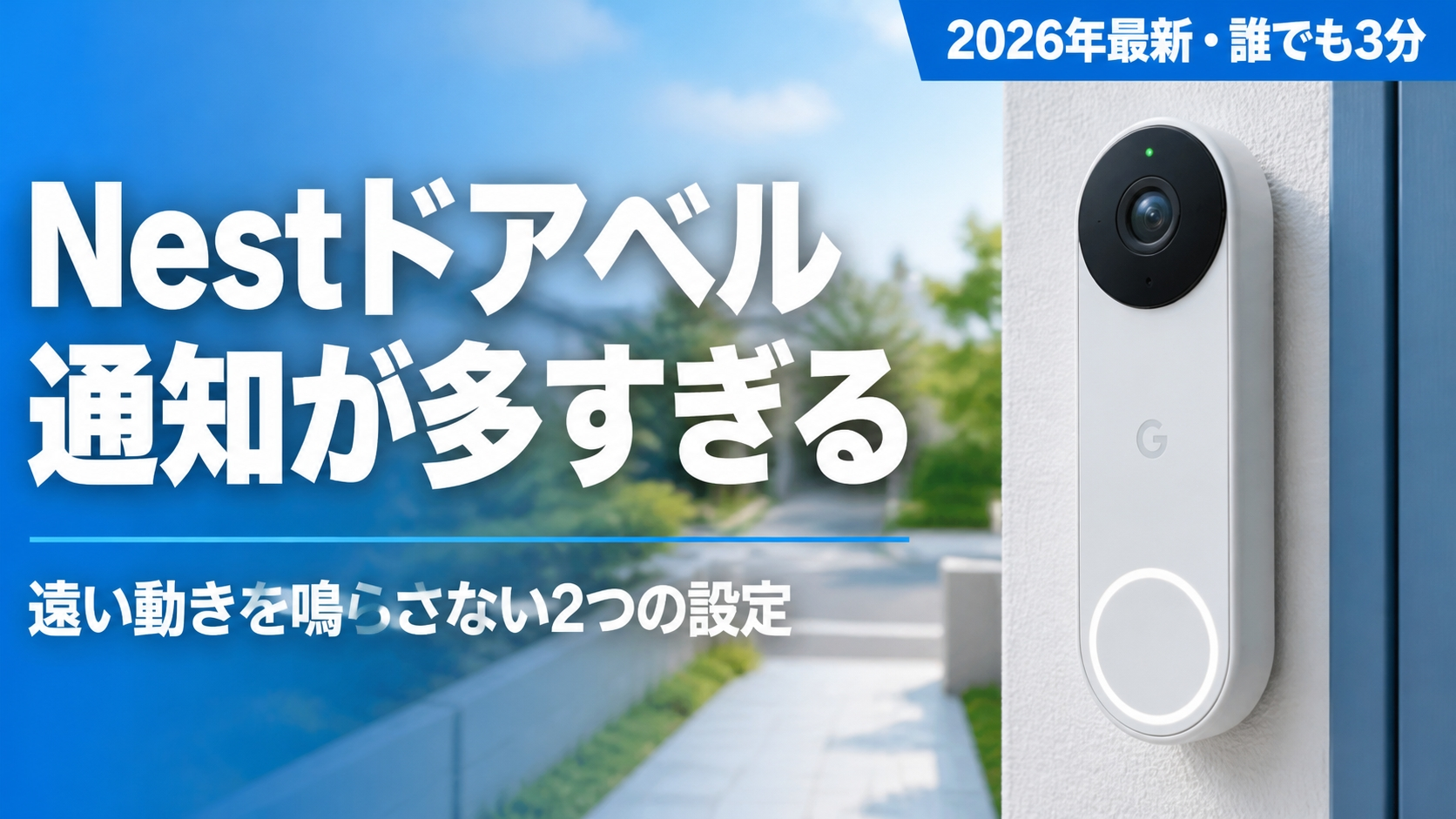
スマホには通知が来る。でもNest Hubは黙ったまま。あるいは、音は出るのに映像が出ない。
結論から書く。設定が3か所に散っているからだ。しかも1か所は「デバイスの設定」ではなく「アカウントの設定」の中にある。だから探しても見つからない。
順番にやれば5分で終わる。A → B → C の順番が重要で、この順を守らないと途中の画面が触れない。
30秒でわかる結論
| 設定 | どこ | 何が変わる |
|---|---|---|
| A アカウントに基づく情報 | 右上のアイコン → 設定 | ハブが喋る |
| B 表示方法 | 家タブ → ハブ長押し → 設定 | 映像が出る |
| C 訪問客の通知 | 家タブ → カメラ → ドアベル | 反応するようになる |
Bが抜けている人がほとんど。「音は出るのに映像が出ない」はBが原因。
なぜ見つからないのか
理由は単純で、3つの設定が別々の階層に置かれているからだ。
| 設定 | 階層の種類 |
|---|---|
| A アカウントに基づく情報 | アカウント(家全体)の設定 |
| B 表示方法 | デバイス個別の設定 |
| C 訪問客の通知 | ドアベル(カメラ)の設定 |
「デバイスの設定」だと思って探すと、Aが見つからない。「アカウントの設定」だと思って探すと、Bが見つからない。同じ機能を実現するのに3つの階層を行き来するのが、このアプリの分かりにくさだ。
さらに、2026年の更新で音声アシスタントの名前が「Google アシスタント」から「Gemini for Home 音声アシスタント」に変わる過渡期にある。端末によって表示が違うので、両方の名前を探す必要がある。
設定A:アカウントに基づく情報
ここが最初の関門。デバイスのタブではなく、右上のアイコンから入る。
A アカウントに基づく情報
① Google Homeアプリを開く画面下のタブではなく、右上を見る
② 右上のプロフィール写真(またはイニシャル)をタップデバイスのタブではありません
③ 「Google Home の設定」歯車をタップアカウントメニューの中にある
❹「Google アシスタント」または「Gemini for Home 音声アシスタント」無いほうを探す。ここが目印
⑤「アカウントに基づく情報」をタップ家全体のオン・オフ画面になる
⑥ ハブのチェックを入れる家で一度ONにしないと、デバイス側は触れない
「家でオンにする」が先。Google公式にも「デバイスでアカウントに基づく情報をオンにする前に、家でオンにする必要がある」と明記されている。ここを飛ばすと、Bの画面がグレーで反応しない。
設定B:「常に自動的に表示する」
ここが本命。音は出るのに映像が出ない人は、この設定が初期値のままになっている。
B 表示方法
① 下部タブ「家」アイコン →「すべてのデバイス」一覧からNest Hubを探す
② ハブを長押しタップではなく長押し
③ 歯車(設定)→「認識と共有」ここで一度、階層が深くなる
④ 「認識とカスタマイズ」をタップ2階層下にある
❺「アカウントに基づく情報の表示方法」で「常に自動的に表示する」を選ぶ初期値は「自動的に表示しない」。ここを変える
設定名が「表示方法」ではなく「アカウントに基づく情報の表示方法」である点に注意。同じ単語がAにも出てくるので、混乱しやすい。
設定C:訪問客の通知
C 訪問客の通知
① 「家」アイコン → カメラ アイコン → ドアベルカメラの一覧から選ぶ
② プレーヤー(映像)をタップしてオーバーレイを表示画面全体に映像が出た状態
③ 右上の歯車 →「設定」映像の上に出る歯車
❹ 「訪問客の通知」をONこれで反応するようになる
第1世代のNest Doorbell(電源直結型)だけ手順が違う。Nestアプリでデバイスのタイルを長押し →「Visitor announcements」→ Google Homeアプリの案内に従う。世代によって入口が別物になる。
全体の流れ(図解)
3つを1本にまとめると、こうなる。
全体像
A 家全体の設定で「許可」を出すアカウントに基づく情報をON。これが土台
B ハブ個別に「自動表示」を許す「常に自動的に表示する」に変更。映像はここで決まる
C ドアベル側で「通知する」をON訪問客の通知。最後のスイッチ
✔️ ドアベルが鳴る → ハブが喋る → 画面に映像マイクを押せばそのまま会話できる
この3つは直列だ。AがOFFならBは触れず、Bが「表示しない」ならCをONにしても映像は出ない。1つでも欠けると動かない。
それでも動かないとき
設定が合っているのに動かない場合、次の順で確認する。
| 確認項目 | 見るところ |
|---|---|
| 同じ「家」に入っているか | ドアベルとハブが別の家だと絶対に動かない。最優先で確認 |
| サイレントモード | ハブがサイレントだと止まる |
| おやすみモード | 時間帯で切れていることがある |
| ディスプレイの通知 | 通知自体がオフになっていないか |
詰まったときの定番がサイレントモードの往復だ。一度ONにしてからOFFに戻すと直る例が報告されている。音声でも操作できる。
「OK Google、サイレントモードをオンにして」→「OK Google、サイレントモードをオフにして」Google公式ヘルプのトラブルシューティングより
PR|ドアベルをこれから選ぶなら
Googleハブに映像を出せるのは、Google純正か、公式対応を明言している機種だけ。買う前に「訪問客の通知に対応しているか」を確認したい。
AmazonでNest Doorbellを探す/ 楽天で探す
よくある質問
Q. 音は出るのに映像が出ないのはなぜ?
設定Bの「アカウントに基づく情報の表示方法」が「自動的に表示しない」のままになっている可能性が高い。「常に自動的に表示する」に変える。
Q. 「アカウントに基づく情報」がどこにも見つからない
デバイスの設定ではなく、右上のプロフィール写真 → 設定 →「Google アシスタント」または「Gemini for Home 音声アシスタント」の中にある。
Q. 他社製のドアベルでも同じ設定で動く?
動かない場合がある。Google対応でも「訪問客の通知」に対応していない機種があるため、メーカーに確認が必要。
Q. 映像が出たとき、外の人と話せる?
話せる。マイクのアイコンを押すと、ドアベル側でチャイムが鳴り通話が始まる。もう一度押すと終了。
Q. 夜中に鳴ると困る。
おやすみモードかサイレントモードで止められる。時間帯を決めて自動化することも可能。

 ポチップ
ポチップ
まとめ
この設定が分かりにくいのは、機能が難しいからではない。3つのスイッチが3つの階層に散っていて、順番まで決まっているからだ。
やることは3行で済む。
- 右上のアイコン → 設定 → 音声アシスタント → アカウントに基づく情報 → ハブをON
- 家タブ → ハブ長押し → 設定 → 認識と共有 → 認識とカスタマイズ →「常に自動的に表示する」
- 家タブ → カメラ → ドアベル → 映像タップ → 歯車 → 訪問客の通知 ON
これで、玄関に人が来たときハブが喋り、画面に顔が出る。宅配の対応も、玄関まで歩かずに済む。
一度設定すれば、あとは触らなくていい。触らないで済む状態を作るのが、この手の機器の正しい使い方だと思う。
 ポチップ
ポチップ
出典
本記事の手順は、Google公式ヘルプの記載にもとづく。参照日:2026年10月25日。