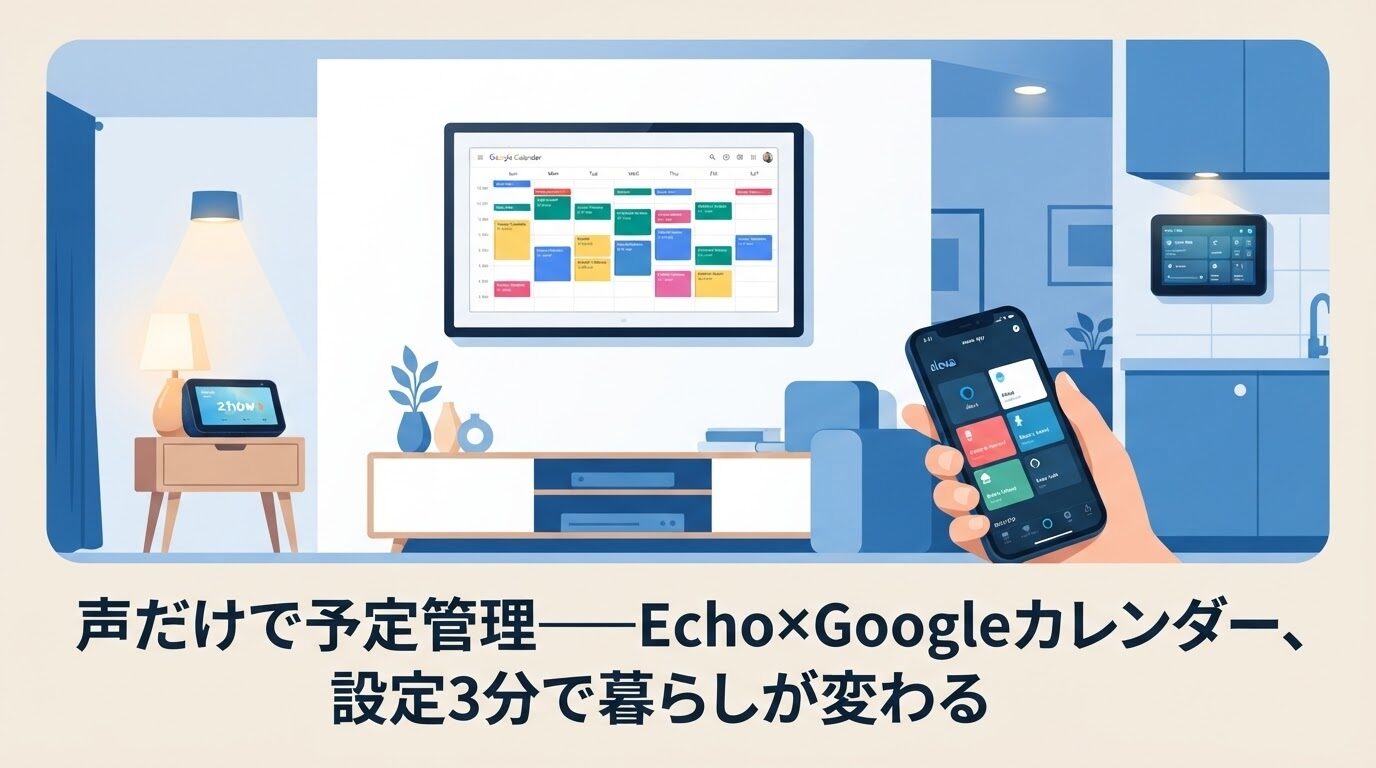
「アレクサ、今日の予定は?」
この一言で、スケジュール管理が変わる。
スマホを開かなくても、声だけで今日の予定を確認できる。そんな便利な使い方を実現するのが、AlexaとGoogleカレンダーの連携です。設定はたったの3〜5分。Echo Show、Echo Hub、どのモデルでも同じ手順で完結します。
🛒 モデルで変わる「使い心地」
まず、どのEchoモデルを使っているかで活用の幅が変わります。
| モデル | 画面サイズ | カレンダー対応 | こんな人に |
|---|---|---|---|
| Echo Show 5(第3世代) | 5.5インチ | ✅ 音声+画面表示 | 寝室・書斎で1人使い |
| Echo Show 8(2025年) | 8インチ | ✅ 音声+画面表示 | 仕事部屋・キッチン |
| Echo Show 11(2025年) | 11インチ | ✅ 音声+画面表示 | リビングでの家族利用 |
| Echo Show 15(第2世代) | 15.6インチ | ✅ ウィジェット常時表示 | 家族の予定を壁に貼り出す感覚 |
| Echo Hub | 8インチ | ✅ 音声確認 | スマートホーム管理メイン |
Echo Show 15はGoogleカレンダーをウィジェットとしてホーム画面に常時表示できる点が唯一の強み。紙の壁かけカレンダーをそのままデジタル化したい人には、これ一択といっても過言ではありません。
📱 アプリからの連携手順(全モデル共通・4ステップ)
ステップ①
スマホでAlexaアプリを起動
ステップ②
右下「その他」→「設定」→「カレンダー」をタップ
ステップ③
「アカウントを追加」→「Google」を選択→Googleアカウントでログイン
ステップ④
「AlexaにGoogleサービスへのアクセスを許可する」にチェック→「許可」
設定完了後に「アレクサ、今日の予定は?」と話しかけて予定が読み上げられれば成功です。
💻 PCからの連携手順
スマホを持っていなくてもPCブラウザから設定できます。
ステップ①
ブラウザで https://alexa.amazon.co.jp にアクセス
ステップ②
左メニュー「設定」→「カレンダーとメール」をクリック
ステップ③
「Google」を選択してGoogleアカウントでログイン→「許可」をクリック
アプリ版と手順はほぼ同じ。PC作業中でもサッと設定できます。
🗣️ こんな使い方ができる
連携後は音声だけでスケジュールを操作できます。
- 「アレクサ、今日の予定は?」 → その日の全予定を読み上げ
- 「明日の午後2時に打ち合わせを追加して」 → Googleカレンダーに即登録
- 「今週の予定を教えて」 → 週間スケジュールを読み上げ
さらに定形アクション(ルーティン)に設定すれば、毎朝7時に自動で今日の予定を読み上げるという朝のルーティンも簡単に作れます。
Alexaアプリ→「その他」→「定形アクション」→「+」から設定してください。
⚠️ よくあるトラブルと対処法
予定が読み上げられない
→ Alexaアプリ→設定→カレンダー→デフォルトカレンダーを再設定
同期が突然外れた
→ Googleパスワード変更後は再ログインが必要。アプリからリンクを解除して再連携
「予定はありません」と言われる
→ Googleカレンダー側で表示するカレンダーが「マイカレンダー」になっているか確認
PCからログインできない
→ ブラウザのキャッシュをクリアして再試行
🛍️ 関連商品
用途に合ったモデルを選ぶ参考に。
- Echo Show 5(第3世代) 寝室・書斎のサブ機に → Amazon / 楽天
- Echo Show 8(2025年) 仕事部屋・キッチンの定番 → Amazon / 楽天
- Echo Show 15(第2世代) 家族の壁かけカレンダーに → Amazon / 楽天
- Echo Hub スマートホーム管理メイン → Amazon / 楽天
まとめ
AlexaとGoogleカレンダーの連携は、アプリでもPCでも3〜5分で完了します。モデルごとに活用の幅は異なりますが、Echo Show 15はウィジェット常時表示で家族のスケジュール管理に最強、Echo Show 5・8は個人のサブ機として手軽、Echo Hubはスマートホーム操作がメインと目的に合わせて選ぶのが正解です。
声でスケジュールを管理する生活、一度慣れると手放せなくなりますよ。