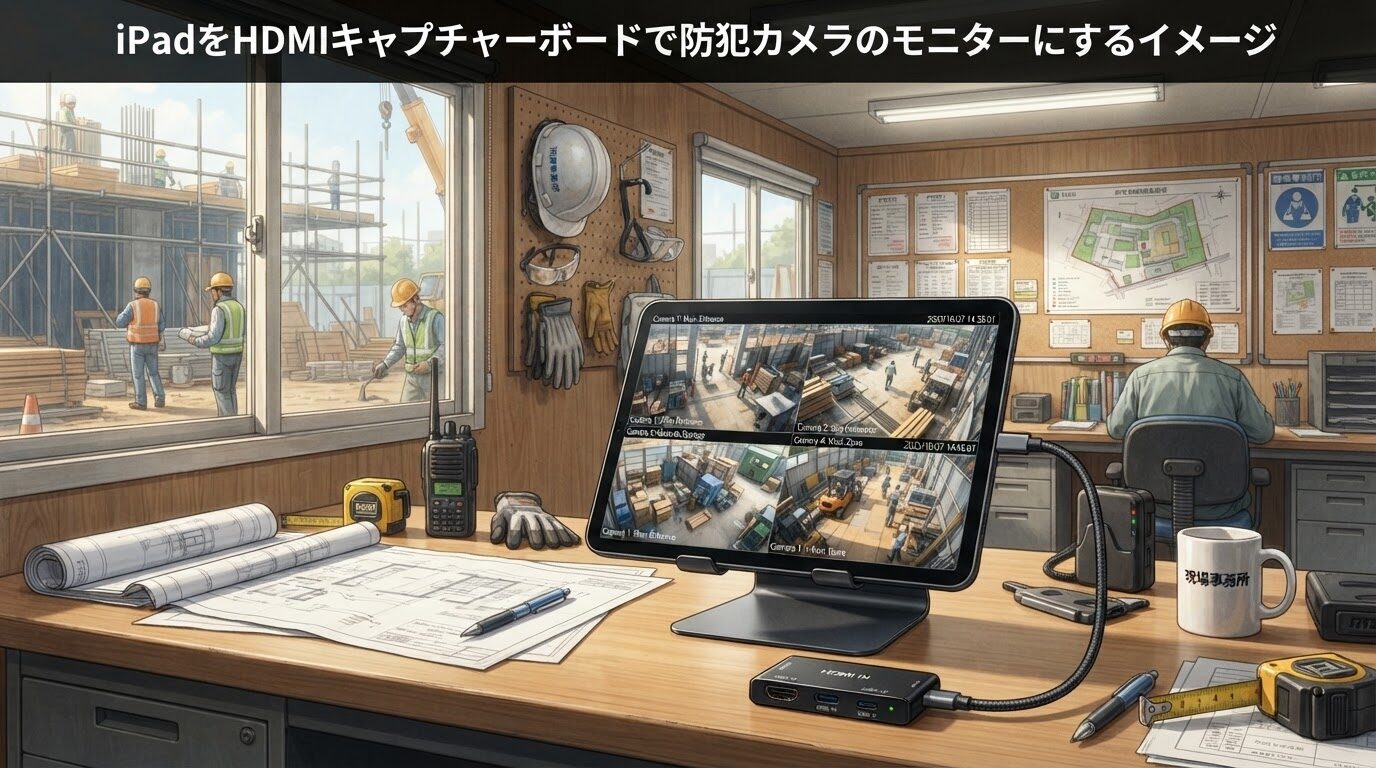
専用モニターを買わなくていい。手元のiPadにアプリを1つ入れるだけで、防犯カメラレコーダーの映像や設定画面がそのまま映し出される。現場でサッと確認できるこの構成、知らないと本当に損だ。
必要なものはこれだけ
✅ iPad(USB-C搭載・iPadOS 17以降)
✅ HDMIキャプチャーボード(UVC対応)
✅ HDMIケーブル
✅ 対応アプリ(すべて無料)
正しい接続構成
防犯カメラレコーダー(HDMI出力)
↓ HDMIケーブル
↓ HDMIキャプチャーボード(USB-C)
↓ iPadに接続
↓ OrionまたはDongledアプリで表示
iPadの画面にレコーダー映像が映る!
おすすめアプリ5選
| アプリ名 | 特徴 | 料金 |
|---|---|---|
| Orion | HDMI入力専用・定番・低遅延 | 無料 |
| Dongled | 軽量・シンプル・安定性高い | 無料 |
| Genki Studio | 録画・配信も可能・高機能 | 無料 |
| Simple Display | 挿すだけ・設定ゼロ | 無料 |
| MoniCon | 多機能・細かい設定可能 | 無料 |
まず試すならOrionかDongledがシンプルで使いやすい。
おすすめHDMIキャプチャーボード
① UVC対応HDMIキャプチャーボード(今回のイチオシ)
- HDMI入力→USB-C/USB-A出力
- iPadOS 17以降対応を明記した安心の1品
- 4K入力・1080P出力対応
- 電源不要・挿すだけで即使える
- OBS・QuickTime Player対応
② Anker PowerExpand USB-C & DisplayPortアダプタ
iPadの映像をそのまま大型モニターや現場のテレビに出力したい時に使う。4K/60Hz対応・ドライバー不要で挿すだけ認識。複数人で映像を確認する現場作業に最適だ。
③ Genki ShadowCast(定番・安定性抜群)
- コンパクト設計・約10g
- Genki Studioアプリとの相性が完璧
- Nintendo Switch・防犯カメラ・レコーダー対応
設定手順
ステップ① アプリをインストール
App StoreでOrionまたはDongledを検索してインストール。完全無料。
ステップ② キャプチャーボードを接続
レコーダーのHDMI出力→キャプチャーボード→iPadのUSB-Cの順に繋ぐ。
ステップ③ アプリを起動
アプリを開くだけで自動的にレコーダーの映像が表示される。設定ほぼ不要。
ステップ④ さらに大画面に出力(オプション)
Anker PowerExpand USB-C & DisplayPortアダプタを使えばiPadの映像をそのまま大型モニターにも出力できる。現場での複数人確認に最適だ。
SNSの声
💬「OrionアプリとキャプチャーボードでiPadに防犯カメラ映像が映った。専用モニター買わなくて正解だった」
💬「Dongledが軽くて遅延も少なくて最高。現場でiPadをモニター代わりに使えるのが便利すぎる」
💬「Genki ShadowCastとGenki Studioの組み合わせが安定感あって一番おすすめ」
⚠️ 注意点まとめ
- iPadOS 17以降が必須
- USB-C搭載iPadのみ対応(Lightning端子のiPadは非対応)
- キャプチャーボードはUVC対応品を選ぶこと
- HDCP対応コンテンツは映らない場合あり(防犯カメラ・レコーダーは基本問題なし)
- iPhoneには非対応
こんな人に刺さる
- 現場・店舗の防犯カメラ映像をiPadで手軽に確認したい人
- 専用モニターを増やしたくない・コストを抑えたい人
- 大画面モニターにも出力して複数人で確認したい人
- 出張先・仮設現場でもすぐ監視環境を整えたい人
まとめ
HDMIキャプチャーボード+OrionまたはDongledアプリの組み合わせで、iPadは防犯カメラレコーダーの専用モニターに変身する。さらにAnker PowerExpand USB-C & DisplayPortアダプタを使えば大画面への出力も自在だ。専用機材を増やさず手元のiPadを最大限活用する——現場で動くプロの賢い選択だ。